Ihre Kalibrierzertifikate können Sie hier mit folgenden Angaben, auch Teile der Angaben, suchen und sortieren:
- esz-ID
- Prüfmittelnummer
- Inventarnummer
- Seriennummer
- Modell
- Modelltyp
- Hersteller
- Auftragsnummer
Option Nur aktive Geräte:
- Zeigt nur aktive Geräte an, wenn ausgewählt.
- Zeigt aktive und nicht aktive Geräte an, wenn nicht ausgewählt.
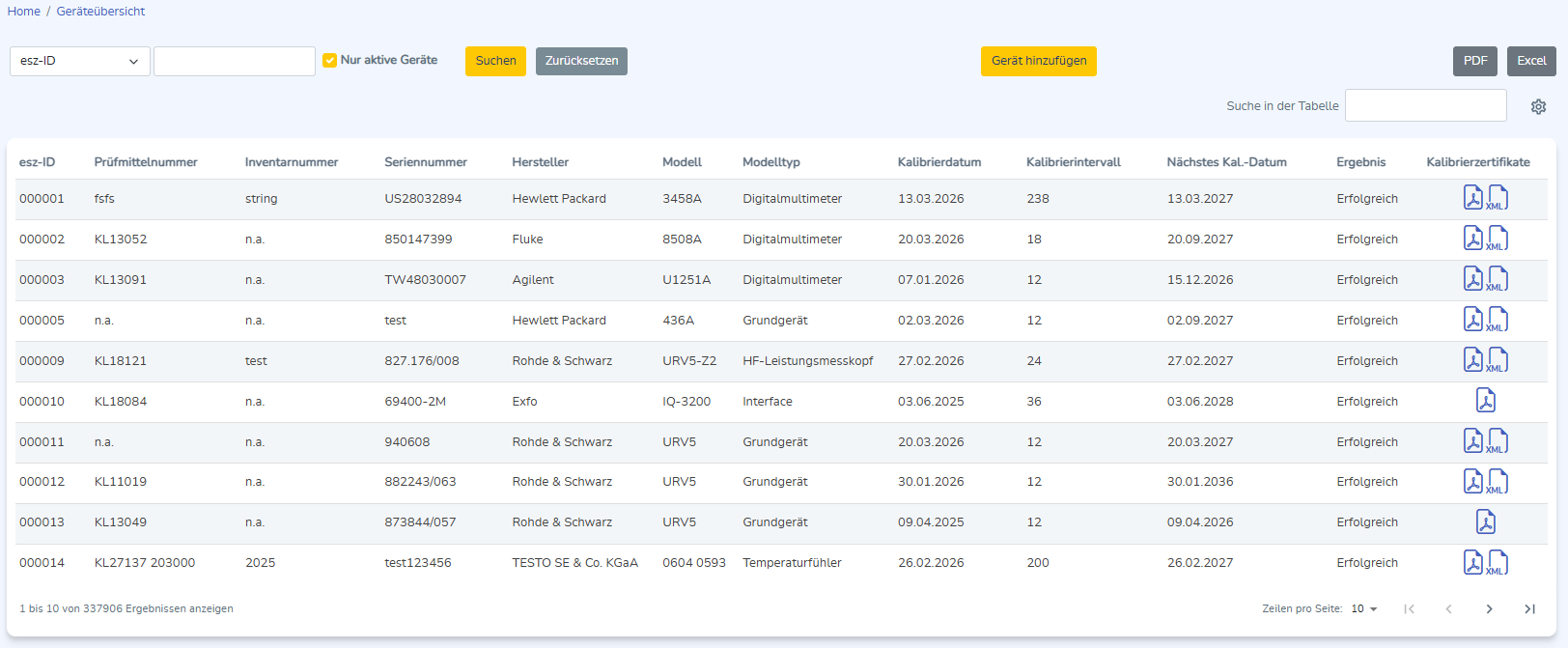
Resultate erscheinen in Form einer Tabelle und Sie können diese auch als Excel- oder PDF-Datei mit den Schaltflächen PDF oder Excel herunterladen. Wenn Sie das Recht Geräte hinzufügen besitzen, können Sie mit dem Betätigen der Schaltfläche Gerät hinzufügen ein neues Gerät in der Ansicht Gerät hinzufügen anlegen. Die Resultate können Sie in den Spalten mithilfe der Pfeile sortieren. Anzahl der Resultate pro Seite können Sie anpassen auf:
- 10
- 25
- 50
- 100
Durch eine Eingabe im Feld Suche in der Tabelle können Sie die Ergebnisse in der Tabelle weiter eingrenzen. Die Schaltfläche Spalten konfigurieren ( ) rechts des Suchfelds öffnet das Kontextmenü Spaltenkonfiguration und die ausgewählten Ergebnisspalten können eingeblendet werden.
Die Ergebnistabelle mit der standardmäßigen Spaltenkonfiguration weist alle Spalten auf, wie folgt:
- esz-ID
- Prüfmittelnummer
- Inventarnummer
- Seriennummer
- Hersteller
- Modell
- Modelltyp
- Kalibrierdatum
- Kalibrierintervall
- Nächstes Kal.-Datum
- Ergebnis
-
Kalibrierzertifikate
Falls verfügbar, können Sie hier das Kalibrierzertifikat im PDF- oder XML-Format (VDE) herunterladen. Verfügbare Kalibrierzertifikate erscheinen in blau.
Anklicken einer Zeile der Ergebnistabelle führt zu den Gerätedetails. Unter den Resultaten finden Sie die Seitennummerierung.