Durch das Anklicken der esz-ID gelangen Sie in die Ansicht Gerätedetails.
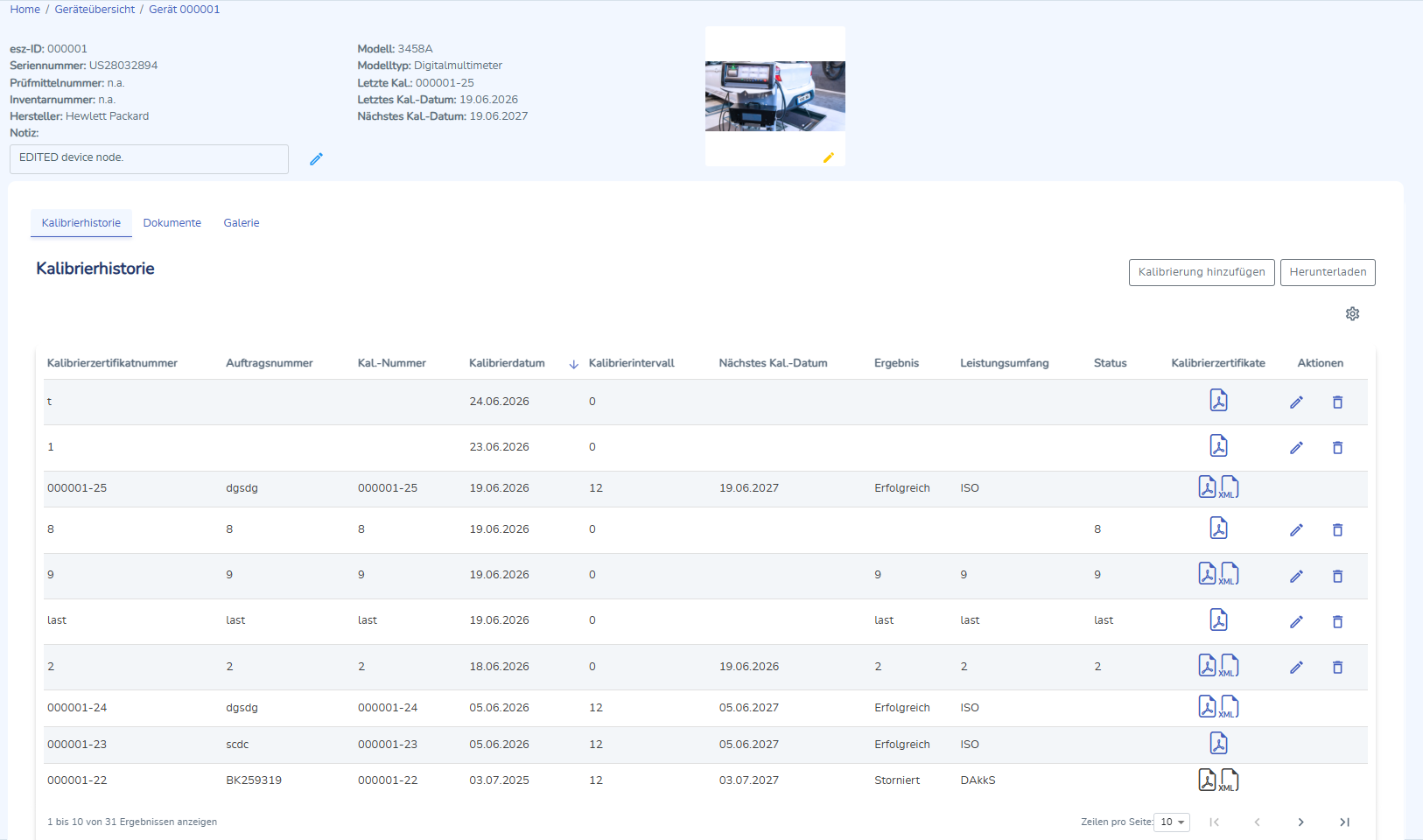
Hier sehen Sie die folgenden Kategorien über das Gerät:
Gerätedetails
Ganz oben sind die folgenden Daten über das Gerät zu sehen:
- esz-ID
- Seriennummer
- Prüfmittelnummer
- Inventarnummer
- Hersteller
- Modell
- Modelltyp
- Letzte Kal.
- Letztes Kal.-Datum
- Nächstes Kal.-Datum
-
Notiz
Das Recht Notiz zum Gerät bearbeiten ist benötigt, um Notiz zum Gerät mit der Schaltfläche Notiz bearbeiten (
 ) rechts von diesem Feld hinzuzufügen oder zu bearbeiten. Benutzer ohne dieses Recht können die Notiz zum Gerät nur einsehen.
Die Schaltfläche Notiz bearbeiten öffnet das Fenster Notiz bearbeiten. Die veränderte Notiz wird mit Speichern gespeichert. Abbrechen bricht den Vorgang ab.
) rechts von diesem Feld hinzuzufügen oder zu bearbeiten. Benutzer ohne dieses Recht können die Notiz zum Gerät nur einsehen.
Die Schaltfläche Notiz bearbeiten öffnet das Fenster Notiz bearbeiten. Die veränderte Notiz wird mit Speichern gespeichert. Abbrechen bricht den Vorgang ab.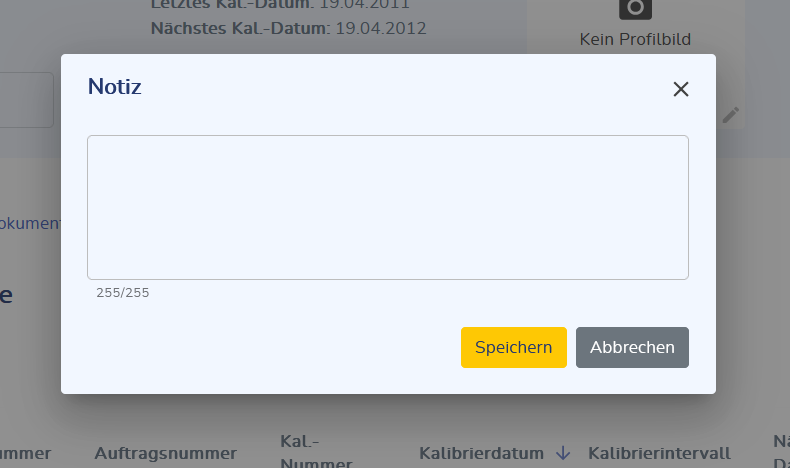
Fenster Notiz bearbeiten
Das Recht Geräte hinzufügen ist benötigt, um Gerätedaten mit der Schaltfläche Gerät bearbeiten in der Ansicht Gerät hinzufügen zu bearbeiten oder ein Gerät mit der Schaltfläche Gerät löschen von der Datenbank zu löschen. Das Löschen und Bearbeiten ist nur für Geräte ohne esz ID möglich.
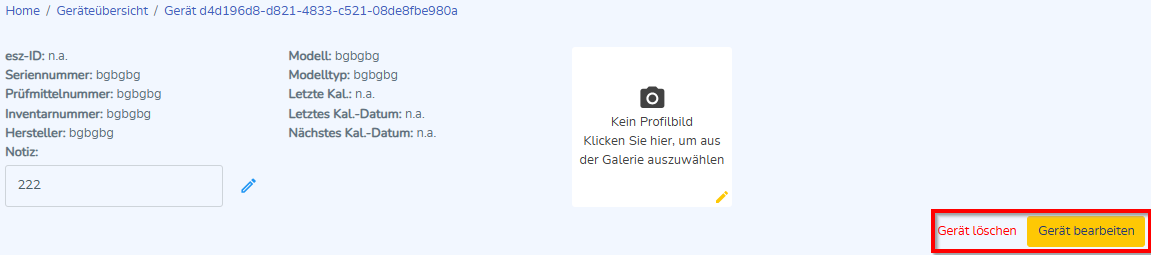
Das Recht Hochladen von Gerätefotos ist benötigt, um ein Profilbild rechts oben mit dem Klick an die leere Profilbildansicht zum Gerät hinzuzufügen oder ein existierendes Profilbild mit der Schaltfläche Profilbild ändern ( ) zu ändern.
Reiter Kalibrierhistorie
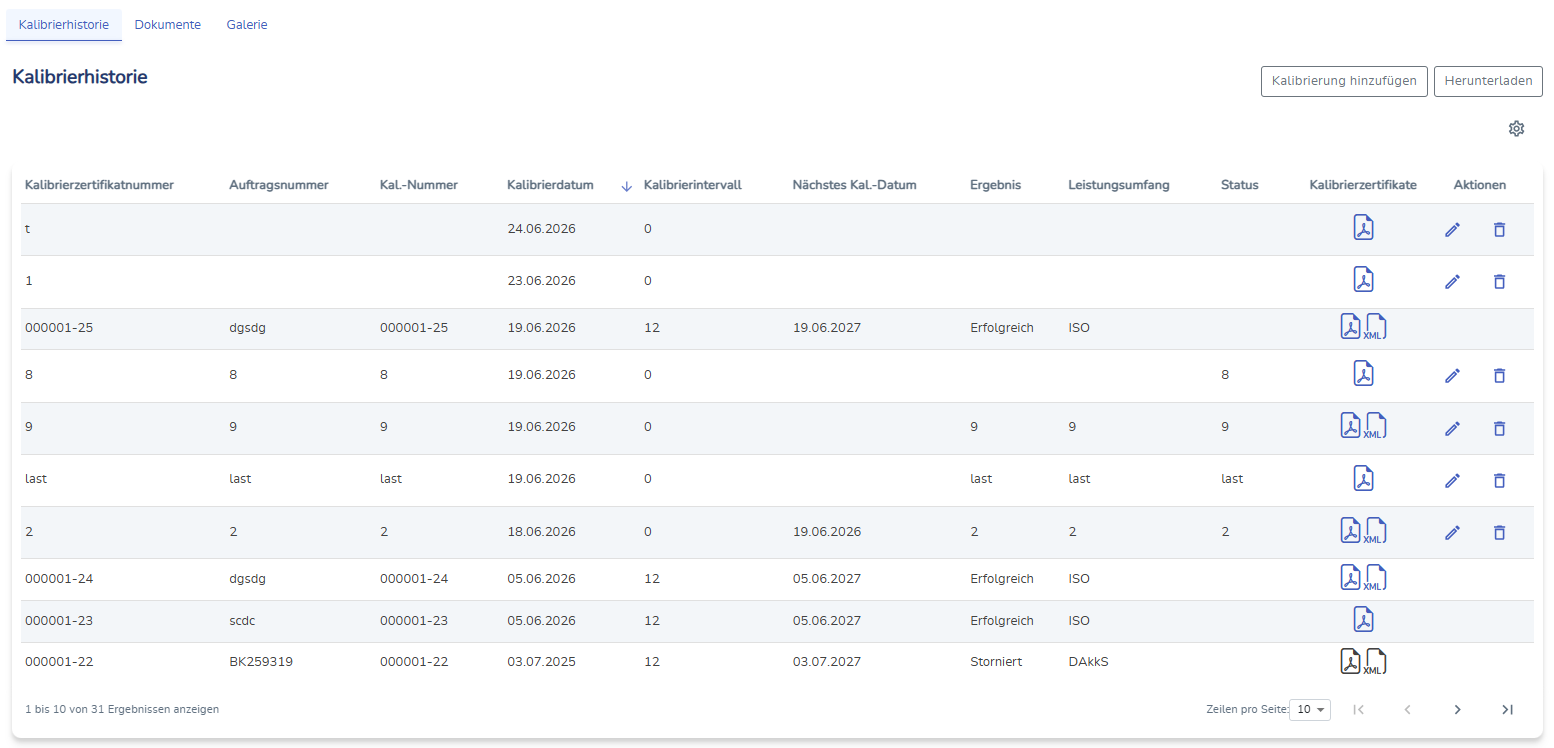
Die Tabelle der Kalibrierhistorie des Gerätes erscheint unter separatem Reiter und weist die folgenden Spalten auf:
- Kalibrierzertifikatnummer
- Auftragsnummer
- Kal.-Nummer
- Kalibrierdatum
- Kalibrierintervall
- Nächstes Kal.-Datum
- Ergebnis
- Leistungsumfang
- Status
-
Kalibrierzertifikate
Falls verfügbar, können Sie hier das Kalibrierzertifikat im PDF- oder XML-Format (VDE) herunterladen. Verfügbare Kalibrierzertifikate erscheinen in blau.
-
Aktionen
Das Recht Eigene Kalibrierungen verwalten ist benötigt, um eine eigene Kalibrierung zu bearbeiten (
 ) oder löschen (
 ). Kalibrierungen mit esz ID, die von der Datenbank von calibration expert kommen, weisen die Schaltflächen für Bearbeiten und Löschen nicht auf. Das Fenster Kalibrierung bearbeiten sieht identisch mit dem Fenster Kalibrierung hinzufügen aus. Das Löschen einer eigenen Kalibrierung soll im Fenster Kalibrierung löschen bestätigt werden. Löschen löscht die eigene Kalibrierung, Abbrechen bricht den Löschvorgang ab.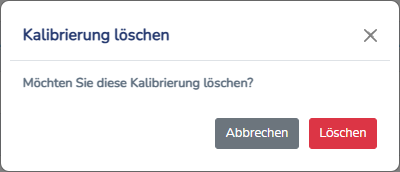
Fenster Eigene Kalibrierung löschen Das Recht Eigene Kalibrierungen verwalten ist benötigt, um eine eigene Kalibrierung mit Kalibrierung hinzufügen zur Kalibrierhistorie hinzuzufügen. Das Fenster Kalibrierung hinzufügen öffnet sich beim Betätigen der Schaltfläche.
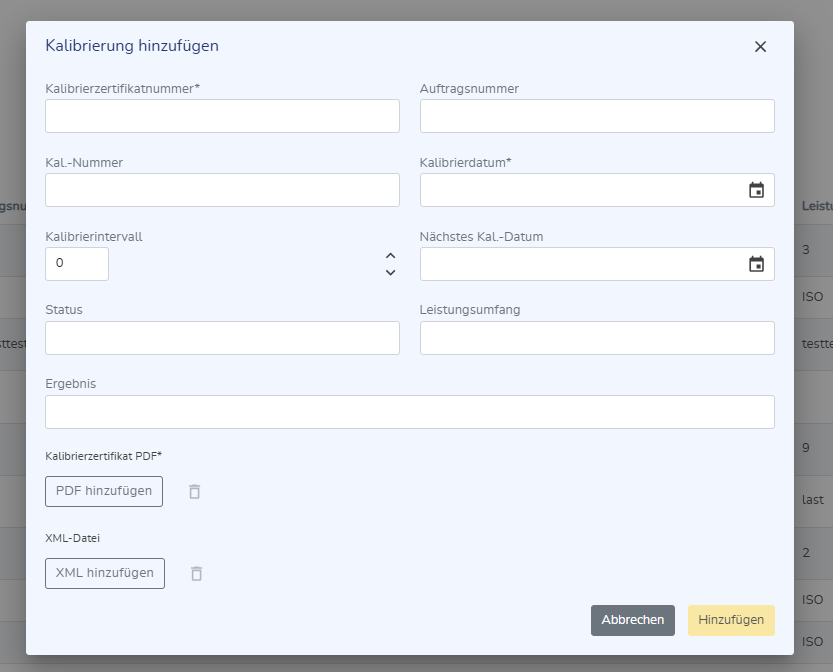
Fenster Eigene Kalibrierung hinzufügen Die Felder der Ansicht Kalibrierung hinzufügen sind ähnlich der Kalibrierhistorienübersicht. Schaltflächen PDF hinzufügen und XML hinzufügen dienen dem Hinzufügen der Kalibrierzertifikate. Das Betätigen der Schaltfläche Löschen (
 ) löscht die schon vorausgewählte Kalibrierzertifikatdatei von der Auswahl. Kalibrierzertifikatnummer, Kalibrierdatum und Kalibrierzertifikat PDF sind Pflichtfelder. Hinzufügen legt die neuen Einträge für Kalibrierhistorie und Änderungshistorie des Gerätes an. Abbrechen bricht den Vorgang ohne Speichern der neuen Kalibrierung ab.
Sie können die jeweilige Kalibrierhistorie mit Schaltfläche Herunterladen auch als Excel-Datei herunterladen. Die Ergebnisse sind standardmäßig nach dem Kalibrierdatum in absteigender Reihenfolge sortiert.
Reiter Dokumente
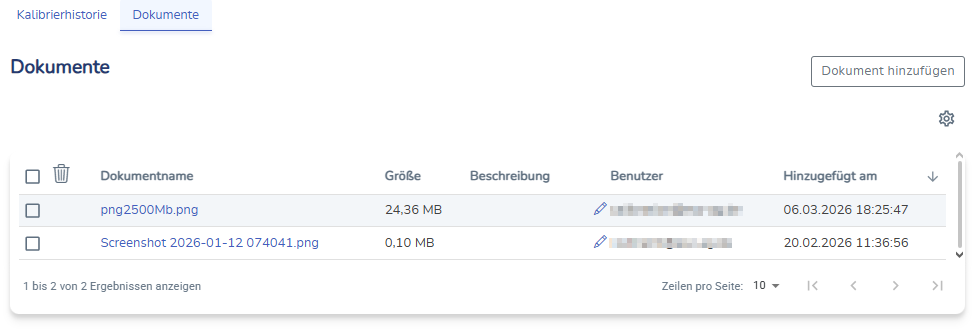
Das Recht Dokumente an Geräte hängen ist benötigt, um Dokumente zum Gerät mit der Schaltfläche Dokument hinzufügen hinzuzufügen, auszutauschen oder zu löschen. Benutzer ohne dieses Recht können die Dokumente nur herunterladen und einsehen.
Die Schaltfläche Spalten konfigurieren ( ) öffnet das Kontextmenü Spaltenkonfiguration und die ausgewählten Spalten können eingeblendet werden. Die Tabelle Dokumente listet die hinzugefügten Dokumente auf und hat die folgenden Spalten:
-
Optionen Alle Dokumente auswählen und Dokument auswählen
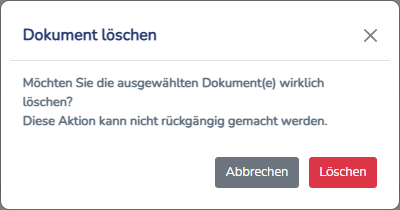
Fenster Dokument löschen Das Fenster Dokument löschen erscheint beim Betätigen der Schaltfläche Dokument löschen (
 ). Abbrechen bricht den Löschvorgang ab. Löschen löscht die ausgewählten Dokumente endgültig.
 -
Dokumentname
Anklicken des Links lädt die Datei lokal herunter.
- Größe
-
Beschreibung
Das Bearbeiten der Beschreibung ist möglich mit der Schaltfläche Beschreibung bearbeiten (
 ) rechts von diesem Feld.
 - Benutzer
- Hinzugefügt am
- Pfeil nach unten bzw. oben zum Sortieren der Resultate nach Hochlade-Datum
Die folgenden Regeln gelten beim Hinzufügen der Dokumente zu einem Gerät:
- Maximal 25 Dokumente können zu einem Gerät hinzugefügt werden.
- Maximale Gesamtgröße der angehängten Dokumente ist 25 MB.
- Gleichzeitig können mehrere Dokumente hochgeladen werden.
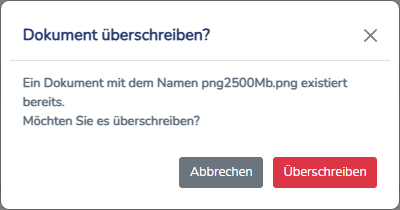
Möchte der Benutzer eine Datei mit einem schon existierenden Dateinamen hochladen, erscheint das Fenster Dokument überschreiben. Mögliche Auswahloptionen sind Abbrechen und Überschreiben.
Reiter Galerie
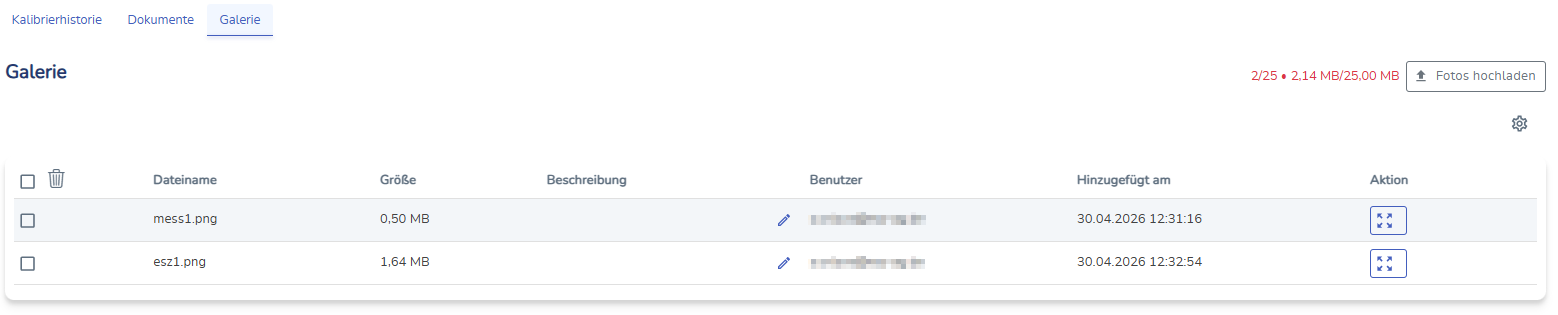
Das Recht Upload von Gerätefotos ist benötigt, um Fotos zum Gerät mit der Schaltfläche Fotos hochladen hochzuladen oder zu löschen. Benutzer ohne dieses Recht können die Fotos nur einsehen.
Die folgenden Regeln gelten beim Hinzufügen der Fotos zu einem Gerät:
- Maximal 25 Fotos können zu einem Gerät hinzugefügt werden.
- Maximale Gesamtgröße der angehängten Fotos ist 25 MB.
- Gleichzeitig können mehrere Fotos hochgeladen werden.
Die Schaltfläche Fotos hochladen befindet sich rechts über der Tabelle der angehängten Bilddateien. Links von der Schaltfläche ist auch die Anzahl und die Gesamtgröße der angehängten Bilder dargestellt.
Die Schaltfläche Spalten konfigurieren (
) ist unter der Schaltfläche Fotos hochladen und öffnet das Kontextmenü Spaltenkonfiguration und die ausgewählten Spalten können eingeblendet werden. Die Tabelle Galerie listet die hinzugefügten Fotos auf und hat die folgenden Spalten:
-
Optionen Alle Fotos auswählen und Foto auswählen
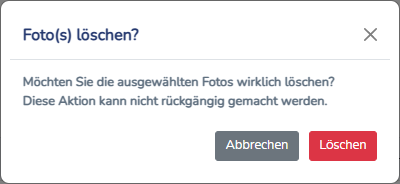
Fenster Foto löschen Das Fenster Foto löschen erscheint beim Betätigen der Schaltfläche Foto löschen (
 ). Abbrechen bricht den Löschvorgang ab. Löschen löscht die ausgewählten Fotos endgültig.
 - Dateiname
- Größe
-
Beschreibung
Das Bearbeiten der Beschreibung ist möglich mit der Schaltfläche Beschreibung bearbeiten (
 ) rechts von diesem Feld.
 - Benutzer
- Hinzugefügt am
-
Aktion
Die Schaltfläche Foto einsehen (
 ) öffnet das vergrößerte Foto.
Reiter Änderungshistorie
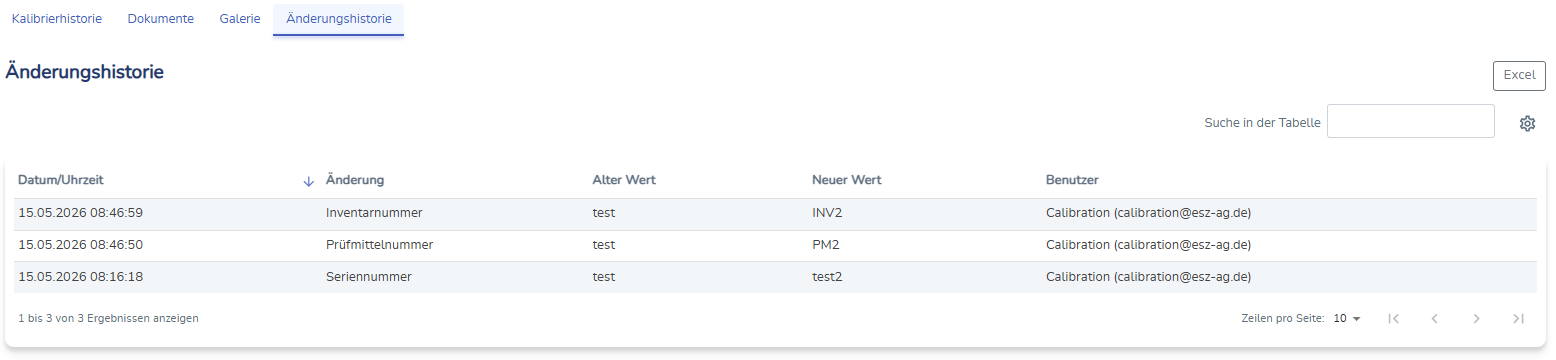
Die Änderungen der Daten von Geräten ohne esz ID sind im Reiter Änderungshistorie in einer Tabelle mit den folgenden Spalten aufgelistet:
- Datum/Uhrzeit
- Änderung
- Alter Wert
- Neuer Wert
- Benutzer
Die Daten der Tabelle sind nur einsehbar und können mit der Schaltfläche Excel auch als Excel-Datei heruntergeladen werden. Die Resultate können Sie in den Spalten mithilfe der Pfeile sortieren. Zeilen pro Seite können Sie anpassen auf:
- 10
- 25
- 50
- 100
Durch eine Eingabe im Feld Suche in der Tabelle können Sie die Ergebnisse in der Tabelle weiter eingrenzen. Die Schaltfläche Spalten konfigurieren (
) rechts des Suchfelds öffnet das Kontextmenü Spaltenkonfiguration und die ausgewählten Ergebnisspalten können eingeblendet werden.