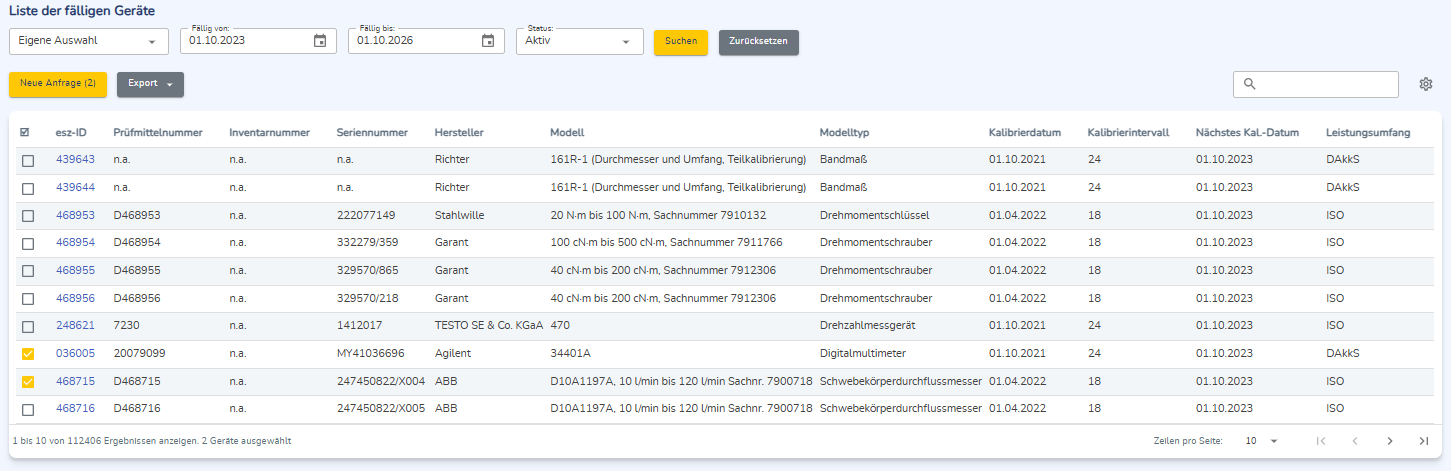
In der Ansicht Liste der fälligen Geräte sehen Sie alle fälligen Geräte, denen entweder eine Kundennummer zugewiesen ist, die auch Ihnen zugeordnet ist, oder die von Ihnen angelegt wurden. In der Liste der fälligen Geräte haben Sie folgende Suchmöglichkeiten:
- Überfällig
- Diesen Monat
- Nächsten Monat
- Innerhalb der nächsten 3 Monate
- Innerhalb der nächsten 6 Monate
- Eigene Auswahl
Sie können die Geräte mit dem Feld Status auch nach Gerätestatus suchen. Die Auswahlliste weist die folgenden Einträge auf:
- Aktiv (standardmäßig ausgewählt)
- Inaktiv
- Alle
Fehlermeldungen erscheinen rechts unten, wenn nach Eigene Auswahl die Spanne Fällig von bis Fällig bis ungültig ist.
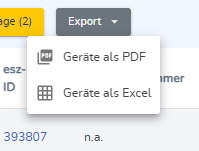
Resultate erscheinen in Form einer Tabelle und Sie können diese auch als Excel- oder PDF-Datei mit dem Betätigen von Geräte als PDF oder Geräte als Excel von der Auswahlliste der Schaltfläche Export herunterladen.
Die Resultate können Sie in den Spalten mithilfe der Pfeile sortieren. Zeilen pro Seite können Sie anpassen auf:
- 10
- 25
- 50
- 100
Durch eine Eingabe im Feld Suche in der Tabelle oberhalb der Tabelle auf der rechten Seite können Sie die Ergebnisse in der Tabelle weiter eingrenzen. Die Schaltfläche Spalten konfigurieren ( ) rechts des Suchfelds öffnet das Kontextmenü Spaltenkonfiguration und die ausgewählten Ergebnisspalten können eingeblendet werden.
Die Ergebnistabelle mit der standardmäßigen Spaltenkonfiguration weist alle Spalten auf, wie folgt:
-
esz-ID
Dieser Link führt zu den Gerätedetails.
- Firma (standardmäßig ausgeblendet)
- Kunden-Nr. (standardmäßig ausgeblendet)
- Prüfmittelnummer
- Inventarnummer
- Seriennummer
- Hersteller
- Modell
- Modelltyp
- Status (standardmäßig ausgeblendet)
- Kalibrierdatum
- Kalibrierintervall
- Nächstes Kal.-Datum
- Leistungsumfang
Unter den Resultaten finden Sie die Seitennummerierung.
Neuer Auftrag
Durch Aktivieren der Häkchen in der ganz linken Spalte können Sie einzelne Geräte auswählen. Jetzt können Sie durch Klicken auf Neue Anfrage oben links direkt neue Aufträge für die markierten Geräte erstellen.
Die Ziffer neben Neue Anfrage zeigt die Anzahl der ausgewählten Geräte an. Es ist ähnlich wie ein Warenkorb und bleibt bestehen beim Klicken auf andere Einträge links. Selbst automatisches Ausloggen behält die Geräte vorrätig. Nur selbst Abmelden löscht die Geräte aus der Auswahlliste.
Klicken von Neue Anfrage führt Sie direkt zu Meine Aufträge > Anfrage / Lieferschein erstellen.
Sind keine Geräte ausgewählt, ist Neue Anfrage nicht sichtbar.