Nach einem Klick auf die Schaltfläche Geräte hinzufügen in der Ansicht Geräteübersicht öffnet sich die Ansicht Geräte hinzufügen. Die Berechtigung Geräte verwalten wird dazu benötigt.
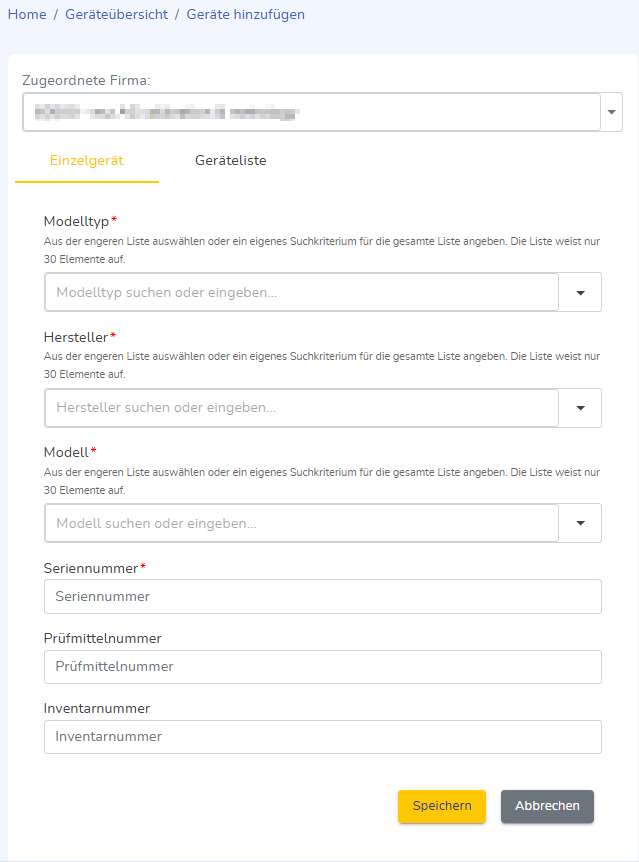
Ordnen Sie eine Firma von Ihrem Verwaltungsbereich zu den hinzufügenden Geräten von der Auswahlliste des Feldes Zugeordnete Firma zu. Wenn in der Liste nur eine Kundennummer oder die primäre Kundennummer vorhanden ist, wird diese standardmäßig vorausgewählt.
Die Ansicht weist zwei Reiter auf:
Reiter Einzelgerät
Im Reiter Einzelgerät können Sie die folgenden Angaben eintragen, um ein neues eigenes Gerät anzulegen:
-
Modelltyp
Eine Auswahlliste ist erreichbar und eine Freitexteingabe vereinfacht die Suche.
-
Hersteller
Eine Auswahlliste ist erreichbar und eine Freitexteingabe vereinfacht die Suche.
-
Modell
Eine Auswahlliste ist erreichbar und eine Freitexteingabe vereinfacht die Suche.
- Seriennummer
- Prüfmittelnummer (optional)
- Inventarnummer (optional)
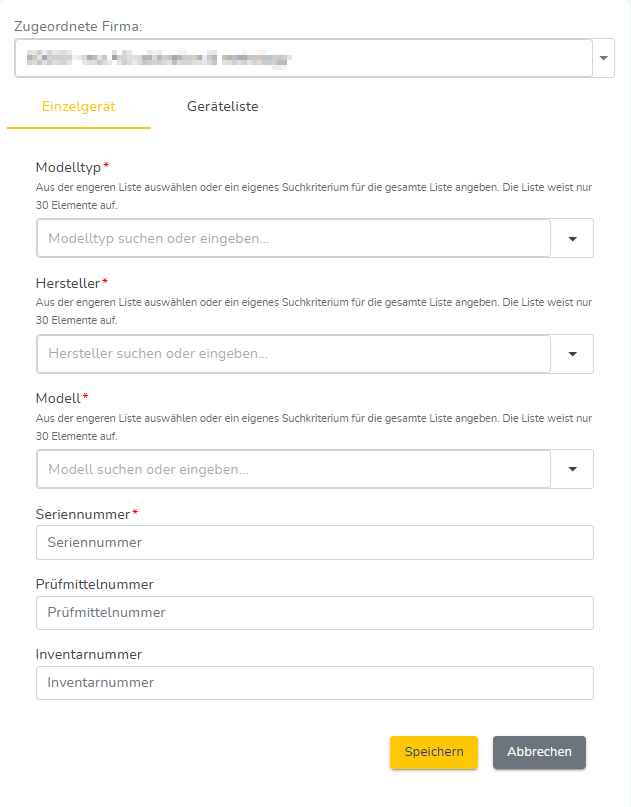
Eine Auswahl in einem der Felder Modelltyp, Hersteller oder Modell schränkt die weiteren auswählbaren Möglichkeiten in den anderen zwei Feldern ein.
Schaltfläche Speichern legt das neue Gerät in der Datenbank von aePLUS an und die Ansicht Gerätedetails öffnet sich. Das Gerät bekommt nur später eine neue esz ID in calibration expert. Schaltfläche Zurücksetzen macht alle Felder leer.
Nach einem Klick auf Gerät bearbeiten in der Ansicht Gerätedetails öffnet sich die Ansicht Gerät bearbeiten.
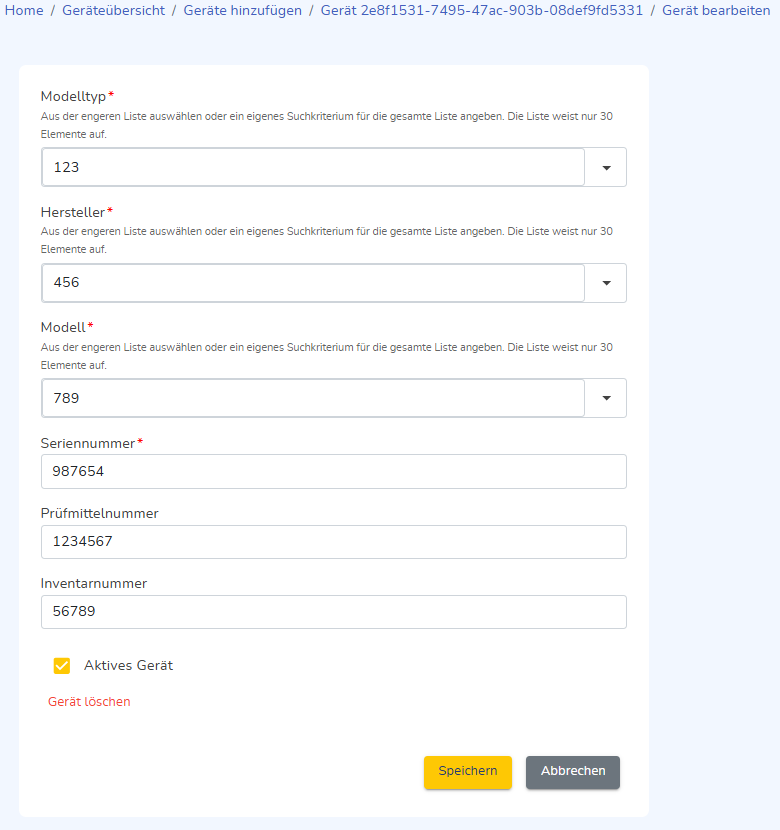
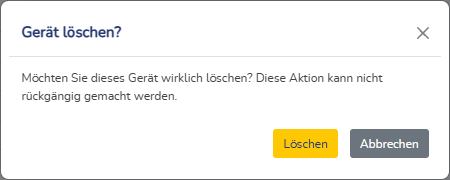
Die Felder sind ähnlich den Feldern des Reiters Einzelgrät. Das Gerät kann aktiv oder inaktiv mit der Option Aktives Gerät gesetzt werden. Schaltfläche Speichern speichert die Änderungen an Gerätedaten. Schaltfläche Gerät löschen öffnet das Fenster Eigenes Gerät löschen. Löschen löscht das Gerät von der Datenbank. Abbrechen bricht den Löschvorgang ab.
Reiter Geräteliste
Mehrere eigene Geräte können gleichzeitig im Reiter Geräteliste hinzugefügt werden.
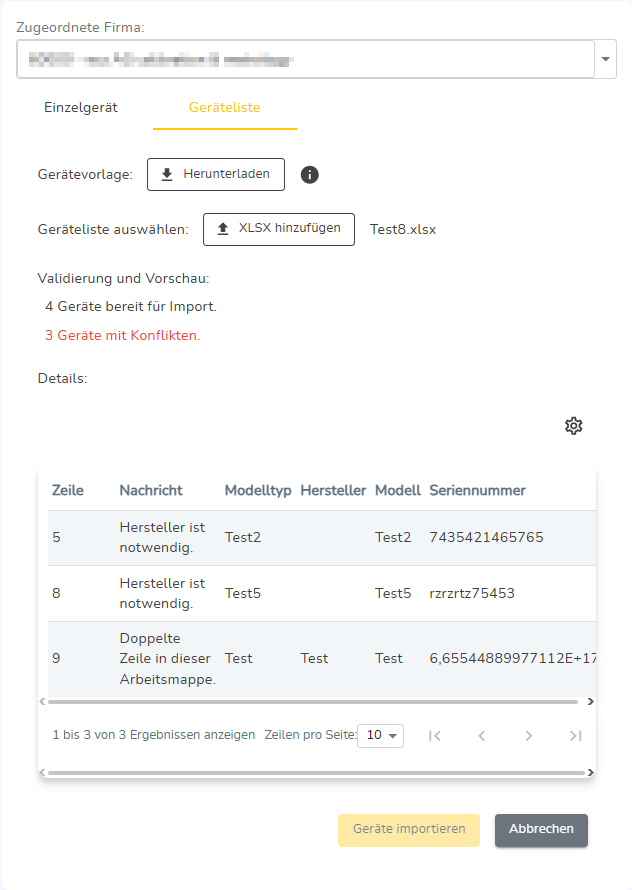
Hier können Sie die Vorlage zum Geräteimport mit der Schaltfläche Herunterladen herunterladen. Die heruntergeladene Tabelle weist die folgenden Spalten auf:
- Modelltyp
- Hersteller
- Modell
- Seriennummer
- Prüfmittelnummer
- Inventarnummer
Das Symbol Information ( ) weist darauf hin, dass Modelltyp, Hersteller, Modell und Seriennummer Pflichtfelder sind.
Fügen Sie die neuen Geräte hinzu, indem Sie die XLSX-Datei für die ausgefüllte Tabelle mit Scahltfläche XLSX hinzufügen hochladen. Die Gütligkeit der Daten wird beim Hochladen überprüft und die Anzahlen der erfolgreich überprüften Geräte und der Geräte mit Konflikten wird im Feld Validierung und Vorschau dargestellt.
Ergibt die Überprüfung Konflikte oder Duplikate für die Geräte, werden diese in der Details Vorschau-Tabelle unter den Meldungen dargestellt. Die Tabelle weist die folgenden Spalten auf:
- Zeile
- Status
- Nachricht
- Modelltyp
- Hersteller
- Modell
- Serien-Nr.
- Prüfmittel-Nr. (standardmäßig ausgeblendet)
- Inventar-Nr. (standardmäßig ausgeblendet)
Erst wenn alle hochgeladenen Geräte erfolgreich überprüft worden sind, wird die Schaltfläche Geräte importieren aktiv. Das Betätigen der Schaltfläche legt die neuen Geräte und Einträge für die Änderungshistorie des Gerätes an und führt Sie zur Ansicht Geräteübersicht zurück. Schaltfläche Abbrechen bricht den Importvorgang ab.