Beim Erstellen von Angebotsanfragen gibt es einen Warenkorb. Sind Geräte enthalten für einen neuen Auftrag, bleiben sie erhalten. Nur selbst Abmelden löscht den Inhalt des Warenkorbes.
Geräte hinzufügen
Klicken Sie in der Seitenleiste links auf Meine Aufträge > Anfrage / Lieferschein erstellen.
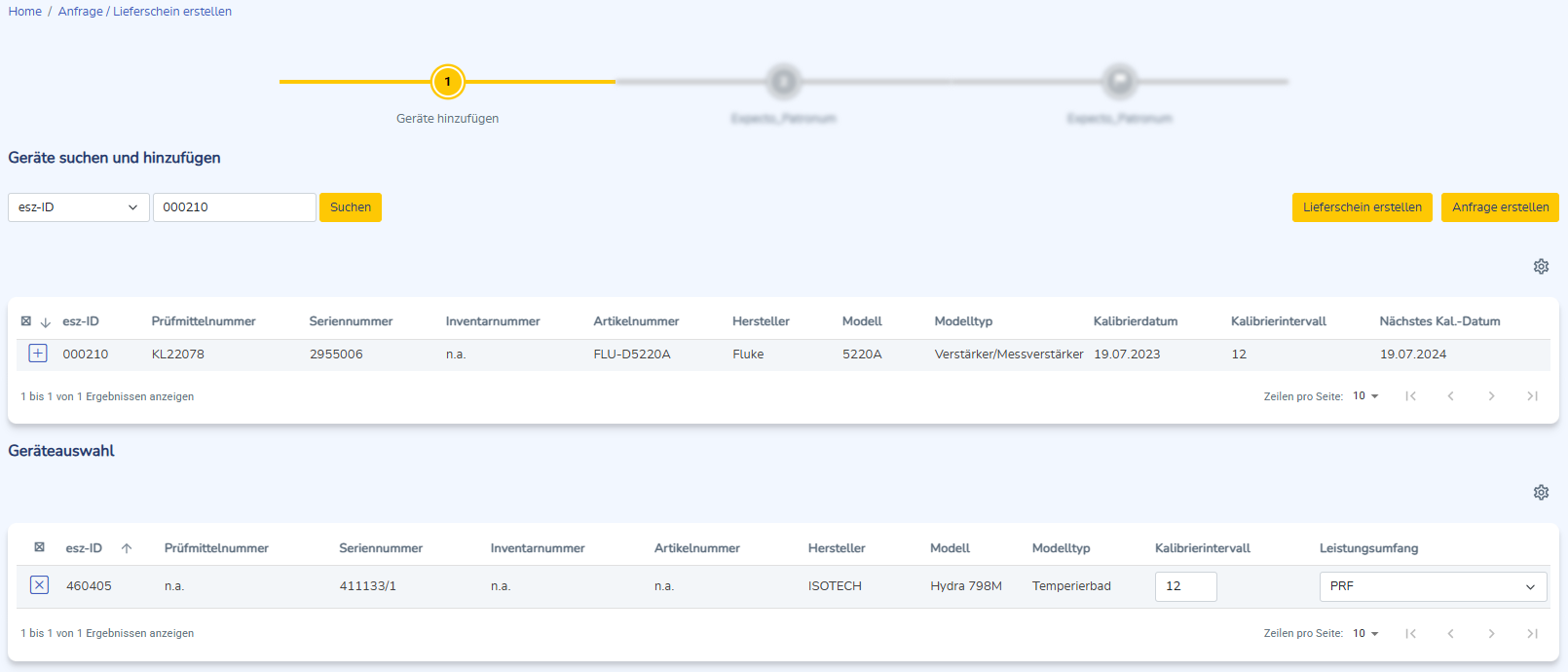
Sie finden oberhalb der Liste zwei Schaltflächen, sobald Sie mindestens ein Gerät ausgewählt haben:
-
Lieferschein erstellen
Dies führt Sie zu den nächsten Schritten zum Anlegen von Lieferscheinen.
-
Anfrage erstellen
Dies führt Sie zu den nächsten Schritten zum Anlegen von Angebotsanfragen.
Mögliche Suchkriterien sind:
- Prüfmittelnummer
- Seriennummer
- Inventarnummer
- Modell
- esz-ID
Haben Sie keine Geräte ausgewählt, können Sie Lieferschein erstellen und Anfrage erstellen nicht sehen.
Resultate erscheinen in Form zweier Tabellen. Oben sind die Suchergebnisse aufgelistet und eine Auswahl ist möglich. Unten können Sie die ausgewählten Geräte bearbeiten. Um fortzufahren geben Sie bitte Kalibrierintervall und Leistungsumfang an. Ändern Sie den Leistungsumfang, setzt das System automatisch die Artikelnummer zurück.
Die Schaltfläche Spalten konfigurieren ( ) öffnet das Kontextmenü Spaltenkonfiguration in beiden Ergebnistabellen und die ausgewählten Spalten können eingeblendet werden.
Die Resultate können Sie mit Hilfe der Pfeile sortieren. Die Zeilen pro Seite können Sie anpassen auf:
- 10
- 25
- 50
- 100
Unter den Resultaten finden Sie die Seitennummerierung.
Dienste auswählen
Dienste auswählen ist Ihr zweiter Schritt, um Angebotsanfragen zu erstellen.
Hier können Sie die DGUV V3 (kostenpflichtige Funktion) Zusatzleistung auswählen. Des Weiteren sind Kalibrierzertifikatsprache und Zusätzliche Anweisungen auswählbar.
Die Kalibrierzertifikatsprache hat die Standardeinstellung aus Ihren Kundeninformationen, sofern verfügbar. Sie können diese Felder anpassen.
Die Schaltfläche Spalten konfigurieren (
) öffnet das Kontextmenü Spaltenkonfiguration und die ausgewählten Spalten können eingeblendet werden.
Sie können jederzeit auf die vorherige Seite zurückgehen. Dazu klicken Sie einfach auf Geräte bearbeiten.
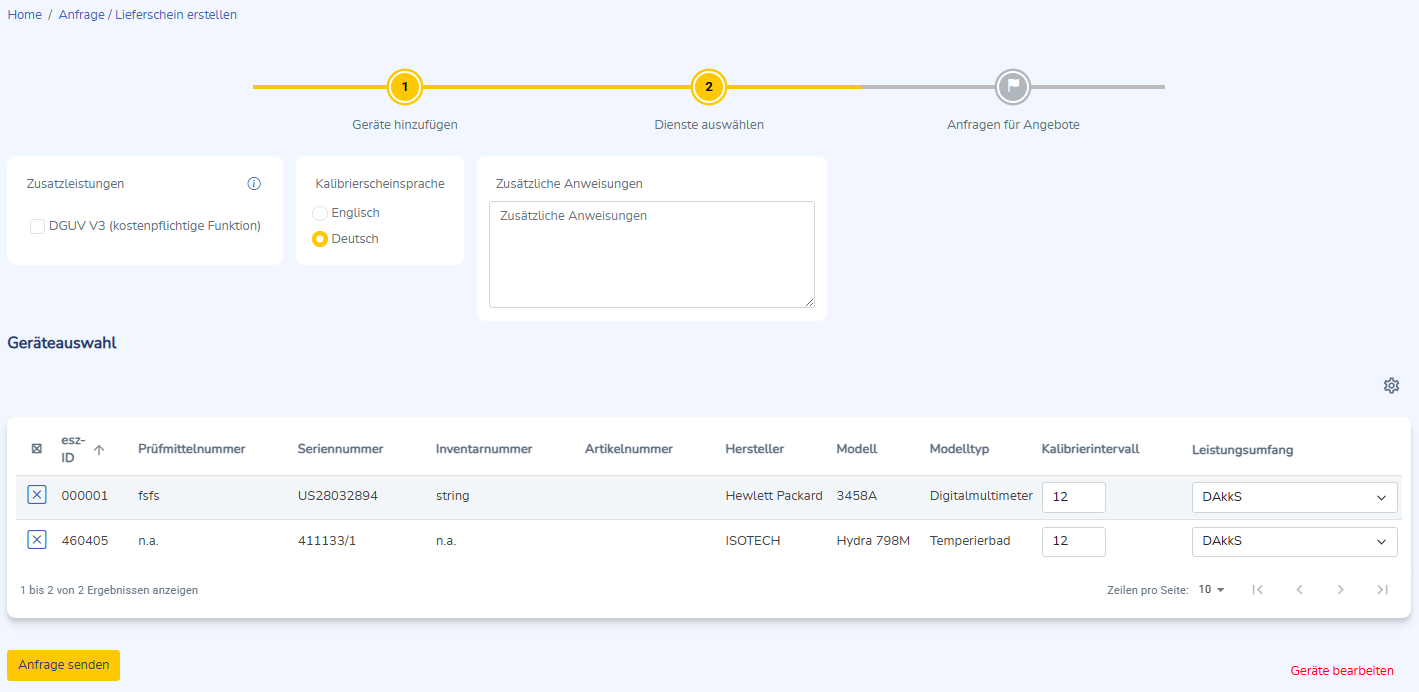
Das Klicken auf Anfrage senden sendet automatisch eine E-Mail mit allen Auftragseinstellungen inklusive der Liste der ausgewählten Geräte. Die Auftragsanfragen und deren Angebotsnummern finden Sie unterhalb von Meine Aufträge. Sind keine Geräte ausgewählt, ist Anfrage senden nicht möglich. Ein Ladesymbol erscheint, wenn die Verarbeitung eine Weile dauert.
Anfragen für Angebote
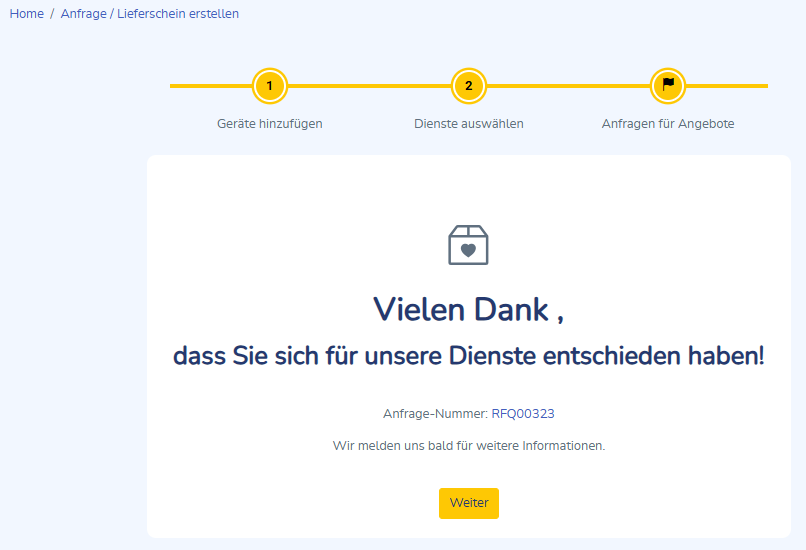
Hier finden Sie die neu angelegte Anfrage-Nummer. Sie beginnt mit RFQ. Ein Klick auf Weiter führt Sie zur Startseite - Anfrage / Lieferschein erstellen. Sollte etwas nicht funktionieren, erhalten Sie eine Fehlermeldung. Konnte keine E-Mail versendet werden, gelangen Sie auf die Startseite - Anfrage / Lieferschein erstellen. Hier können Sie auf E-Mail senden klicken.