aePLUS ist eine Anwendung zur Prüfmittelverwaltung. Sie ist wie folgt aufgebaut:
Es steht Ihnen wahlweise eine Hell- oder eine Dunkelansicht zur Verfügung. Auf der Startseite erhalten Sie einen schnellen Überblick über die wichtigsten Ereignisse und Funktionen. Bei neuen Suchen können Sie stets über die Zurücksetzen Funktion den ursprünglichen Stand wiederherstellen.
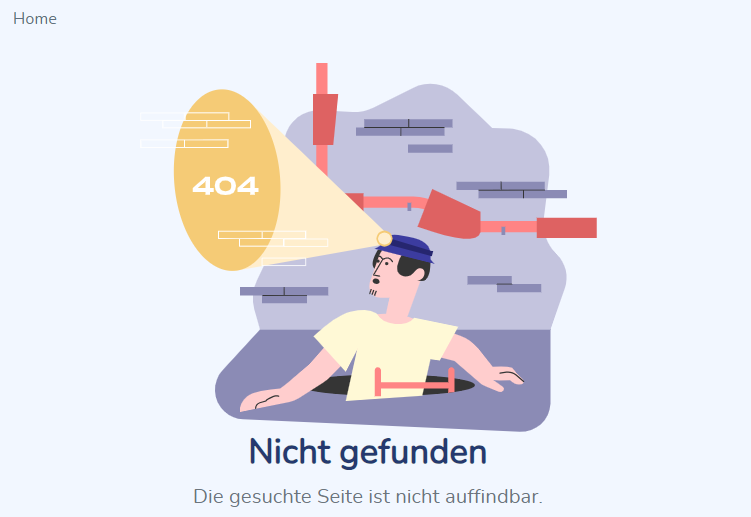
Eine Rückkehr zur vorherigen Seite ist auch mittels der Brotkrümel- beziehungsweise Breadcrumb-Navigation möglich. Die Webseite funktioniert auf diversen Endgeräten. Bei nicht verfügbaren Seiten erscheint eine 404-Fehlermeldung.
Sie sehen unter Umständen Hinweise direkt unter den Feldern, wenn in der Angabe noch etwas fehlt oder fehlerhaft sein sollte.
Suche nach verschiedenen Sachen, wie zum Beispiel fälligen Geräten, Kalibrierzertifikaten oder Aufträgen ist möglich mit Suchfeldern. Das Betätigen der Schaltfläche Suchen oder der Taste Enter startet die Suche. Schaltfläche Zurücksetzen setzt den Ausgangszustand der Suche zurück. Die Ergebnisse in der Tabelle können mithilfe des Suchfeldes Suche in der Tabelle eingegrenzt werden.
Die Schaltfläche Spalten konfigurieren ( ) rechts des Suchfelds öffnet das Kontextmenü Spaltenkonfiguration.
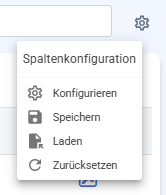
Das Kontextmenü für Spaltenkonfiguration weist die folgenden Funktionen auf:
-
Konfigurieren (
)Die Schaltfläche öffnet die Liste der Spalten, die einzeln ein- oder ausgeblendet werden können. Ein Freitextfeld über der Liste dient zur Suche der einzublendenden Spalten. Unter der Liste befinden sich noch die Schaltflächen Alle ausblenden und Alle einblenden, siehe die Abbildung Ergebnisspalten einblenden.
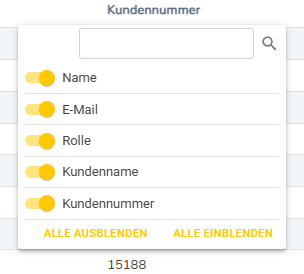
Einzublendende Spalten in der Ansicht Benutzer suchen -
Speichern (
 )
)Die Schaltfläche speichert die eingestellte Spaltenkonfiguration in der Datenbank.
-
Laden (
 )
)Die Schaltfläche lädt die vorher gespeicherte Spaltenkonfiguration von der Datenbank.
-
Zurücksetzen (
 )
)Die Schaltfläche setzt die standardmäßige Spaltenkonfiguration mit allen Spalten zurück.
Die Ergebnistabelle mit der standardmäßigen Spaltenkonfiguration weist alle Spalten auf. Die Spaltenreihe kann auch mit der Maus durch Ziehen und Fallenlassen konfiguriert werden.
Kopfzeile oben
Hier finden Sie:
- Firmenlogo
- Hell- oder Dunkelansicht
- Sprachauswahl:
- DE (Deutsch)
- EN (Englisch)
- Benachrichtigungen
- Support:
- Hilfe
- Kontakt
- Änderungshistorie
- Impressum
- Profil
- Abmeldung
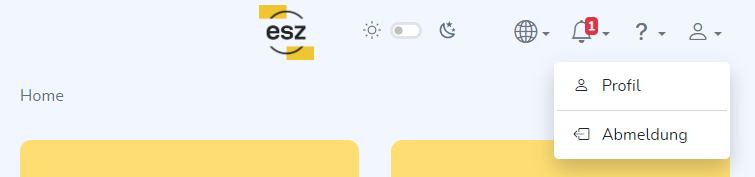
Neue Benachrichtigungen erkennen Sie an der Glocke, an der die Anzahl der neuen Benachrichtigungen in rot angezeigt wird. Beim Anklicken erhalten Sie weitere Details. Außerdem gelangen Sie über das Glockensymbol direkt zu:
- Fällige Geräte
- Alle Benachrichtigungen ansehen führt zur Benachrichtigungsübersicht.
Seitenleiste links
Unter dem aePLUS Logo finden Sie folgende Navigationsmöglichkeiten:
- Übersicht
- Fällige Geräte
- Liste der fälligen Geräte
- Benachrichtigungen
- Meine Aufträge
- Aufträge ansehen
- Anfrage / Lieferschein erstellen
- Anfragen / Lieferscheine einsehen
- Geräteübersicht
- Daten
- Import
- Export
- Gegebenenfalls: Benutzerverwaltung
- Gegebenenfalls: Link zum Verfolgen der Auftragsdetails
- Gegebenenfalls: Analytik
- Gegebenenfalls: Systembenachrichtigungen
- Gegebenenfalls: Kundeneinstellungen
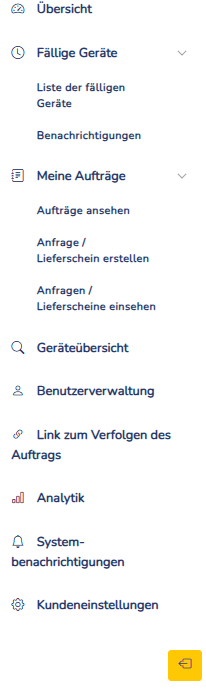
Die Seitenleiste können Sie durch Anklicken des Symbols ganz unten ein- und ausklappen.
Die Ansicht kann bei Ihnen variieren und nur jene Kategorien, die angezeigt sind, können Sie auswählen.
Funktionen
Es stehen Ihnen folgende Funktionen zur Verfügung:
- Startseite
- Anzeige der (fast) überfälligen Geräte
- Suche nach Kalibrierzertifikaten
- Ansicht der Gerätedetails
- Nachverfolgung offener Aufträge
- Anfrage / Lieferschein erstellen
- Anfragen / Lieferscheine einsehen
- Ansicht der Auftragsdetails
- Ansicht der Auftragsdetails ohne Anmeldung
- Gegebenenfalls: Benutzerverwaltung:
- Benachrichtigungen
- Gegebenenfalls: Link zur Auftragsverfolgung generieren
- Gegebenenfalls: analytische Daten zur Nutzung der Webseite einsehen
- Gegebenenfalls: kundenspezifische Einstellungen konfigurieren