Die Ansichten Benutzer hinzufügen und Benutzer anpassen siehen hauptsächlich identisch aus. Nach einem Klick auf Schaltfläche Benutzer hinzufügen oder einen Benutzernamen in der Ansicht Benutzer suchen öffnet sich die Ansicht Benutzer hinzufügen bzw. Benutzer anpassen. Sie können einen neuen Benutzer in Ihrem Verwaltungsbereich anlegen, wenn Sie die Berechtigung Benutzer verwalten besitzen. Sie benötigen die Berechtigung Benutzer verwalten für eine Kundennummer des Benutzers, um einen existierenden Benutzer zu bearbeiten oder zu löschen.
Die beiden Ansichten weisen drei Bereiche auf:
Bereich Benutzerdaten
Im Bereich Benutzerdaten in der Ansicht Benutzer hinzufügen oder in der Ansicht Benutzer anpassen können Sie die folgenden Angaben eintragen:
- Name (zwingend erforderlich)
-
E-Mail (zwingend erforderlich)
Die E-Mail muss eindeutig sein.
-
Passwort (nur in der Ansicht Benutzer hinzufügen, zwingend erforderlich)
Das Passwort muss mindestens sechs Zeichen lang sein, mindestens eine Zahl, einen kleinen Buchstaben, einen Großbuchstaben und ein Sonderzeichen enthalten.
- Telefonnummer (optional)
- Firmenname (optional)
-
E-Mail bestätigt? (nur in der Ansicht Benutzer anpassen, nur einsehbar)
Hat der Benutzer eine zugeordnete Kundennummer, ist die E-Mail bestätigt.
- Weiterer E-Mail Empfänger (optional)
- Option Aktiver Benutzer (nur in der Ansicht Benutzer anpassen, optional)
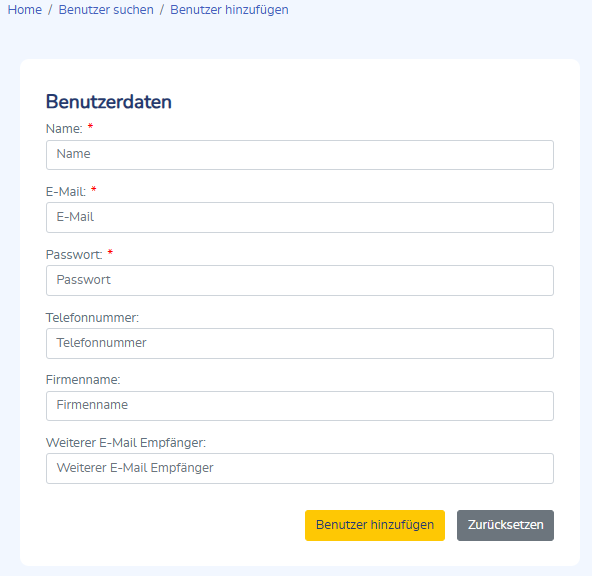
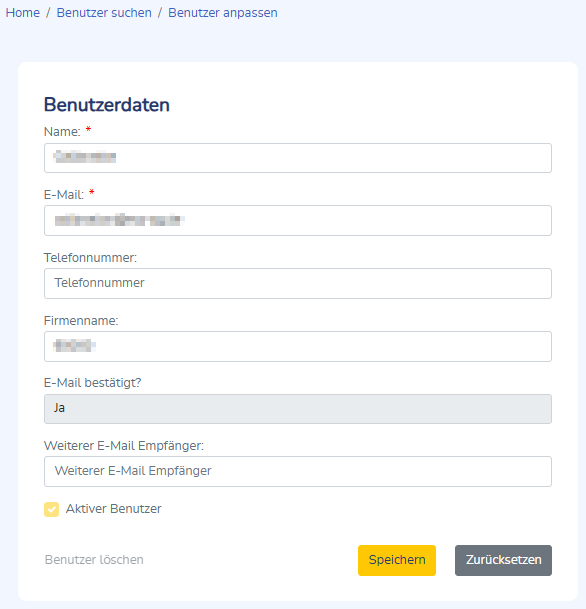
Ein Klick auf Benutzer hinzufügen in der Ansicht Benutzer hinzufügen legt den neuen Benutzer an. Das Betätigen der Schaltfläche Speichern in der Ansicht Benutzer anpassen speichert die Änderungen an Benutzerdaten. Zurücksetzen löscht alle Eingaben in der Ansicht und stellt den Ausgangszustand wieder her.
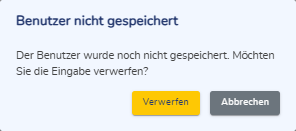
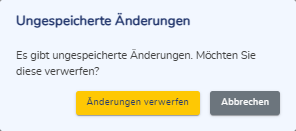
Das Meldungsfenster Ungespeicherter Benutzer bzw. Meldungsfenster Ungespeicherte Benutzerdaten erscheint, wenn Sie die Ansicht Benutzer hinzufügen bzw. Ansicht Benutzer anpassen mit ungespeicherten Benutzerdaten verlassen möchten.
Ein Klick auf Benutzer löschen in der Ansicht Benutzer anpassen löscht den gesamten Benutzereintrag. Sie werden im Fenster Benutzer löschen gebeten, das Löschen des Benutzers zu bestätigen.
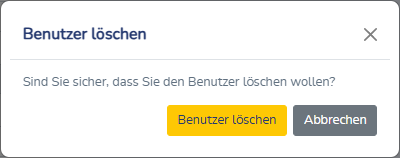
Sobald ein Benutzer gelöscht wurde, wird er beim nächsten Seitenwechsel automatisch ausgeloggt. Ihren eigenen Benutzereintrag können Sie nicht löschen.
Bereich Firmenzuordnung
Ordnen Sie Firmen zu dem neuen oder bearbeiteten Benutzer im Bereich Firmenzuordnung zu.
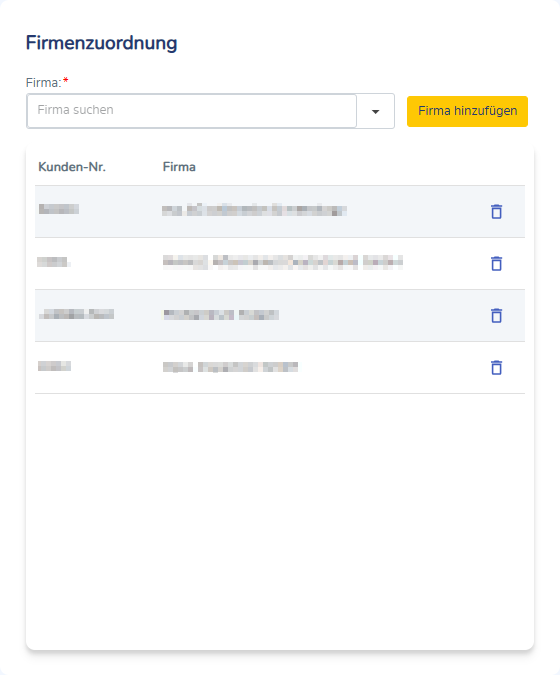
Sie können Firmen nur in Ihrem Verwaltungsbereich hinzufügen oder entfernen. Das Suchen ist im Feld Firma nach Firmenname oder Kundennummer möglich. Nur die Firmen im Feld Firma aufgelistet können zum Benutzer hinzugefügt werden. Jeder Eintrag weist zuerst die Kundennummer und dann den Kundennamen auf. Ordnen Sie die ausgewählte Firma zum Benutzer mit der Schaltfläche Firma hinzufügen zu. Die zugeordneten Firmen sind in der Tabelle unten mit den Parametern Kunden-Nr. und Firma aufgelistet und können mit der Schaltfläche Papierkorb ( ) entfernt werden. Wenn die Liste für die zugeordneten Firmen sehr lang ist, kann die Liste mit einem Rollbalken geblättert werden.
Jeder Benutzer kann seine eigene primäre Kundennummer in der Ansicht Mein Profil einstellen.
Es soll zumindest eine Firma zu dem neu angelegten Benutzer zugeordnet werden. Ein bearbeiteter Free User kann ohne Firmenzuordnung gespeichert werden.
Wenn ein neuer Benutzer hinzugefügt wird, aePLUS legt den standardmäßigen Berechtigungssatz für jede Kundennummer des Benutzers an.
Ein Klick auf Benutzer hinzufügen in der Ansicht Benutzer hinzufügen legt den neuen Benutzer an. Das Betätigen der Schaltfläche Speichern in der Ansicht Benutzer anpassen speichert die Änderungen an zugeordneten Firmen.
Bereich Berechtigungen
Sie können Berechtigungen für eine Kundennummer des neuen oder bearbeiteten Benutzers im Bereich Berechtigungen hinzufügen oder entfernen, wenn Sie die Berechtigung Benutzer verwalten für diese Kundennummer besitzen.
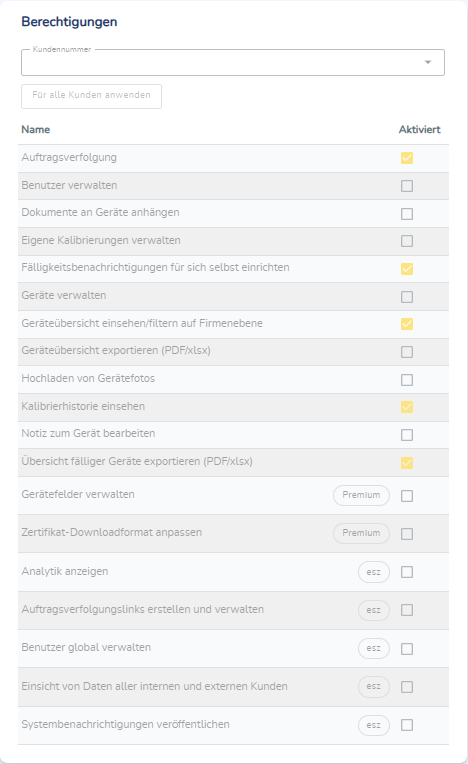
Sie können Berechtigungen nur für die Kundennummern des neuen oder bearbeiteten Benutzers hinzufügen oder entfernen, die in Ihrem Verwaltungsbereich sind und im Bereich Firmenzuordnung zugeordnet wurden. Zuerst soll eine Kundennummer in der Auswahlliste Kundennummer ausgewählt werden, dann erscheinen die zur Kundennummer zugeordneten Berechtigungen des Benutzers in einer Tabelle unten mit den Spalten Name und Aktiviert. Der Name des Kundenberechtigungspakets wird außerdem als Karte links neben der Spalte Aktiviert angezeigt.
Die Berechtigungen sind standardmäßig zuerst nach den Kundenberechtigungspaketen sortiert:
- Standard (Paketname nicht dargestellt)
- Premium
- esz
Danach sind sie nach dem Namen der Berechtigung alphabetisch sortiert.
Jeder Eintrag für Kundennummer weist zuerst die Kundennummer und dann den Kundennamen auf. Das Setzen oder Entziehen einer Berechtigung ist mit dem Betätigen der Option Aktiviert möglich. Wenn der Benutzer keine zugeordnete Kundennummer hat, sind alle Berechtigungen unselektiert und nicht bearbeitbar.
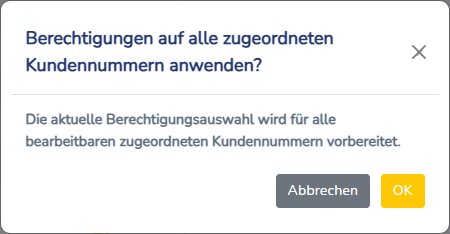
Wenden Sie den selben Berechtigungssatz für alle Kundennummern des neuen oder bearbeiteten Benutzers mit der Schaltfläche Für alle Kunden anwenden an. Die Schaltfläche ist nur aktiv, wenn der Benutzer mehrere zugeordnete Kundennummern hat. Bestätigen Sie die Anwendung auf alle Kunden im Fenster Berechtigungen auf alle zugeordneten Kundennummern anwenden. Berechtigungen, die für eine Kundennummer nicht verfügbar sind, werden übersprungen und dem Benutzer gemeldet.
Ein Klick auf Benutzer hinzufügen in der Ansicht Benutzer hinzufügen legt den neuen Benutzer an und leitet den Benutzer auf die Ansicht Benutzer suchen weiter. Wenn das Speichern des neuen Benutzers fehlschlägt, wird die Ansicht Benutzer anpassen geöffnet. Das Betätigen der Schaltfläche Speichern in der Ansicht Benutzer anpassen speichert die Änderungen an zugeordneten Berechtigungen.